
[Hướng dẫn] Cài Android KitKat 4.4 có Play Store lên PC Windows (XP/Vista/7/8)
Có bao giờ bạn tự hỏi liệu bạn có thể chạy Android trên máy tính Windows của mình ? Có thể có, hoặc có thể không, nhưng thực tế là nhiều đồng nghiệp của bạn chắc chắn có. Và, có cầu thì cũng có cung.
Quả thực, trong những năm qua đã có vài dự án tìm cách cài đặt Android lên máy tính, nhưng chỉ có các nhóm mạnh mẽ nhất và tận tâm làm việc hoàn thiện.
Trong hướng dẫn này, chúng tôi sẽ hướng dẫn bạn các bước cài đặt Android KitKat 4.4 lên máy tính chạy Windows (XP / Vista / 7 / 8), hoàn chỉnh với Play Store của Google, chúng tôi cho là bạn làm theo một cách dễ dàng. Điều này có nghĩa là hướng dẫn này hoàn toàn phù hợp cho bất cứ ai biết cách sử dụng chuột máy tính, bàn phím, và một trình duyệt web. Người dùng cấp cao hơn sẽ được cung cấp công cụ thông qua các hình ảnh. Chúng tôi đã biên soạn hướng dẫn này để bạn thực hiện theo chỉ một vài phút. Do đó, không phải bởi giới hạn số lượng các bước, có nhiều bước để đảm bảo rằng ngay cả nhiều người sử dụng máy tính cơ bản nhất cũng có thể hiểu được điều này và thực hành.
Nào, chúng ta bắt đầu nhé!
1. Bước 1
Để bắt đầu, hãy đến trang chủ của BlueStacks và nhấn nút Download để lấy "App Player" của họ.
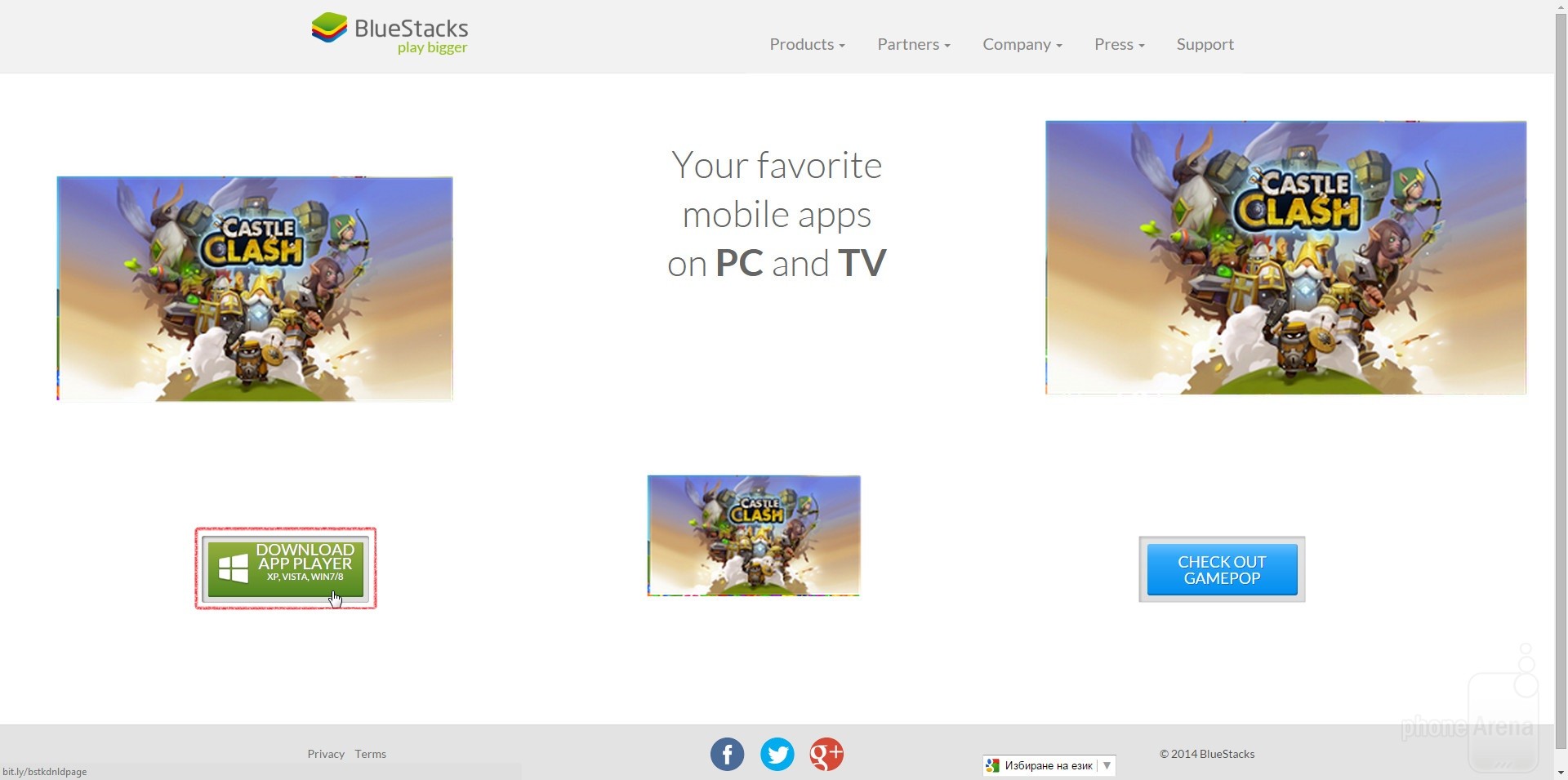
2. Bước 2
Sau khi bạn đã nhấp vào nút Download màu xanh lá cây, bạn sẽ được chuyển hướng đến một trang khác để xác nhận việc tải xuống. Trình cài đặt sẽ bắt đầu tải về.
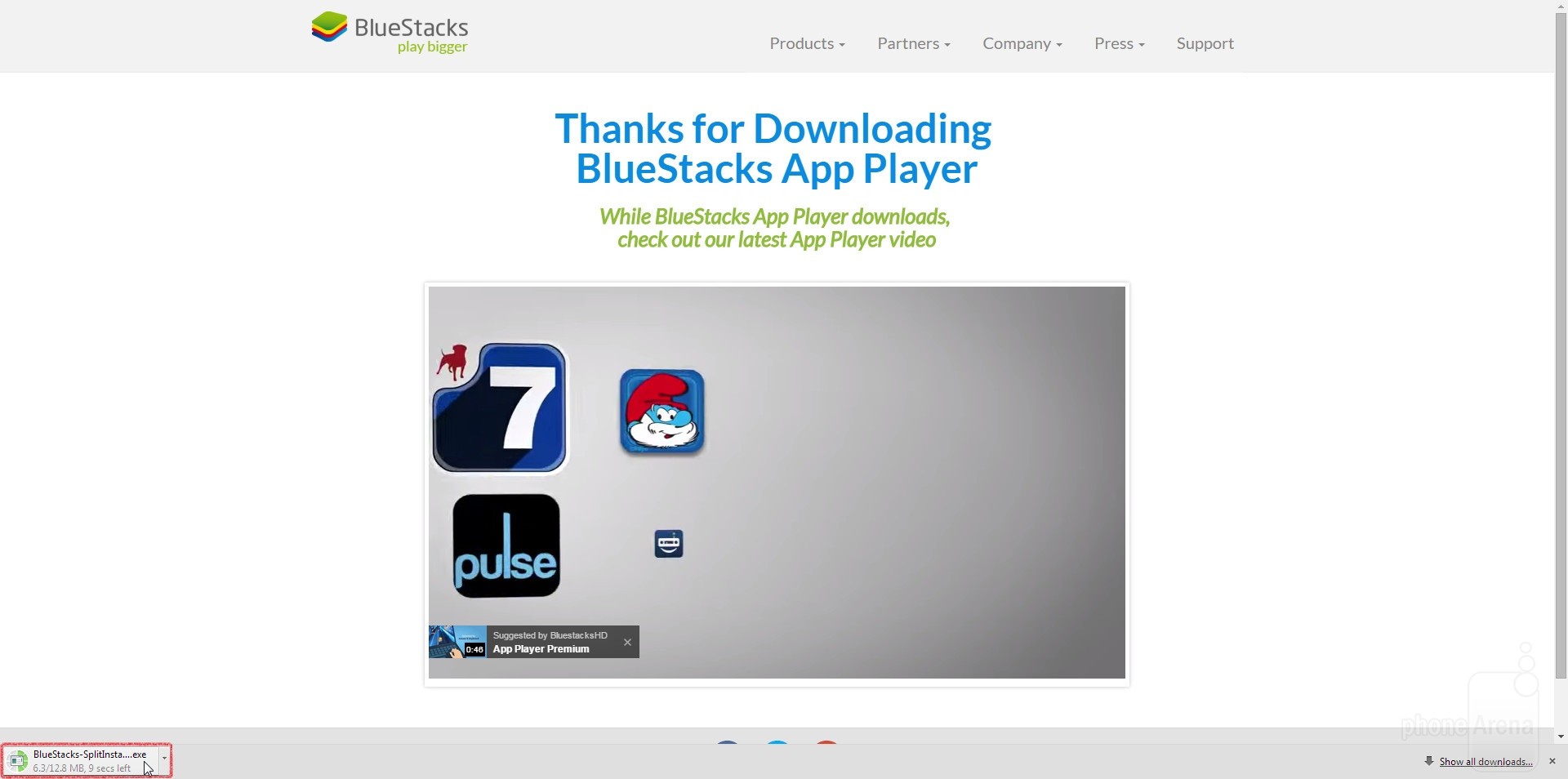
3. Bước 3
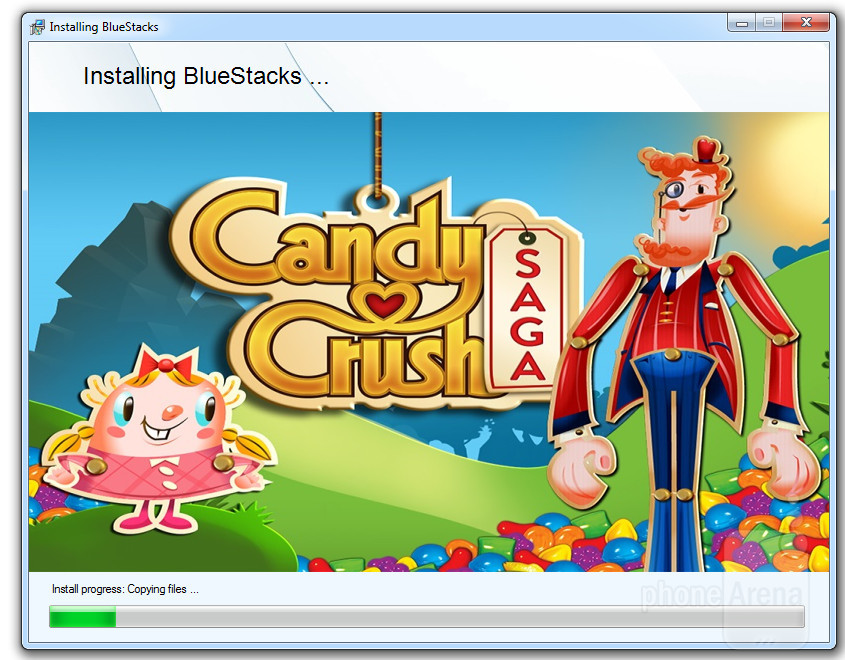
Sau khi tải về xong, chỉ cần mở file .exe và làm theo hướng dẫn cài đặt đơn giản như hình minh họa. Bạn có thể chọn một folder khác để cài đặt nếu muốn.
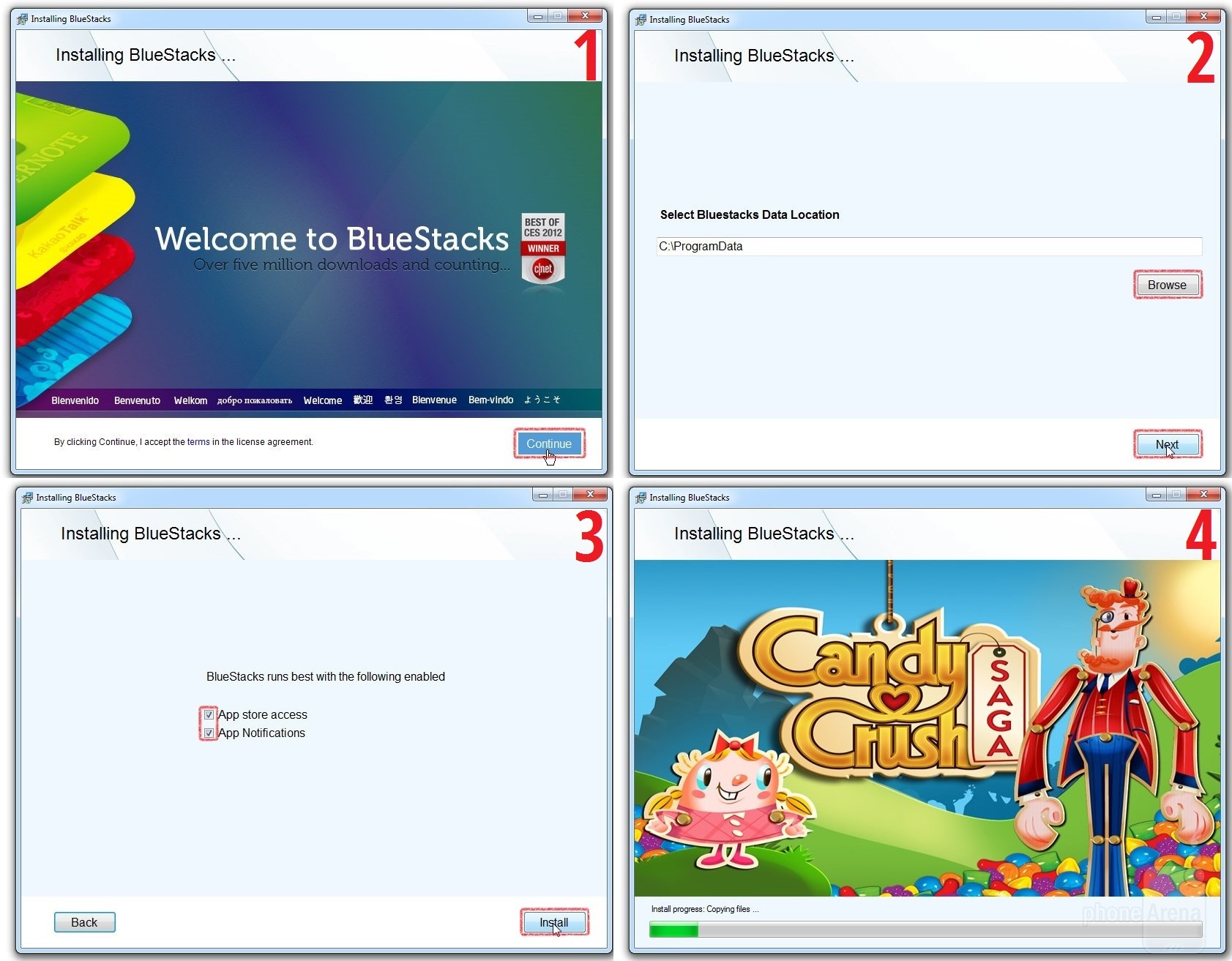
4. Bước 4
Cài đặt có thể mất đến vài phút, tùy thuộc vào cấu hình máy tính của bạn. Một PC tầm trung đời mới sẽ cần khoảng 1 hoặc 2 phút.
5. Bước 5
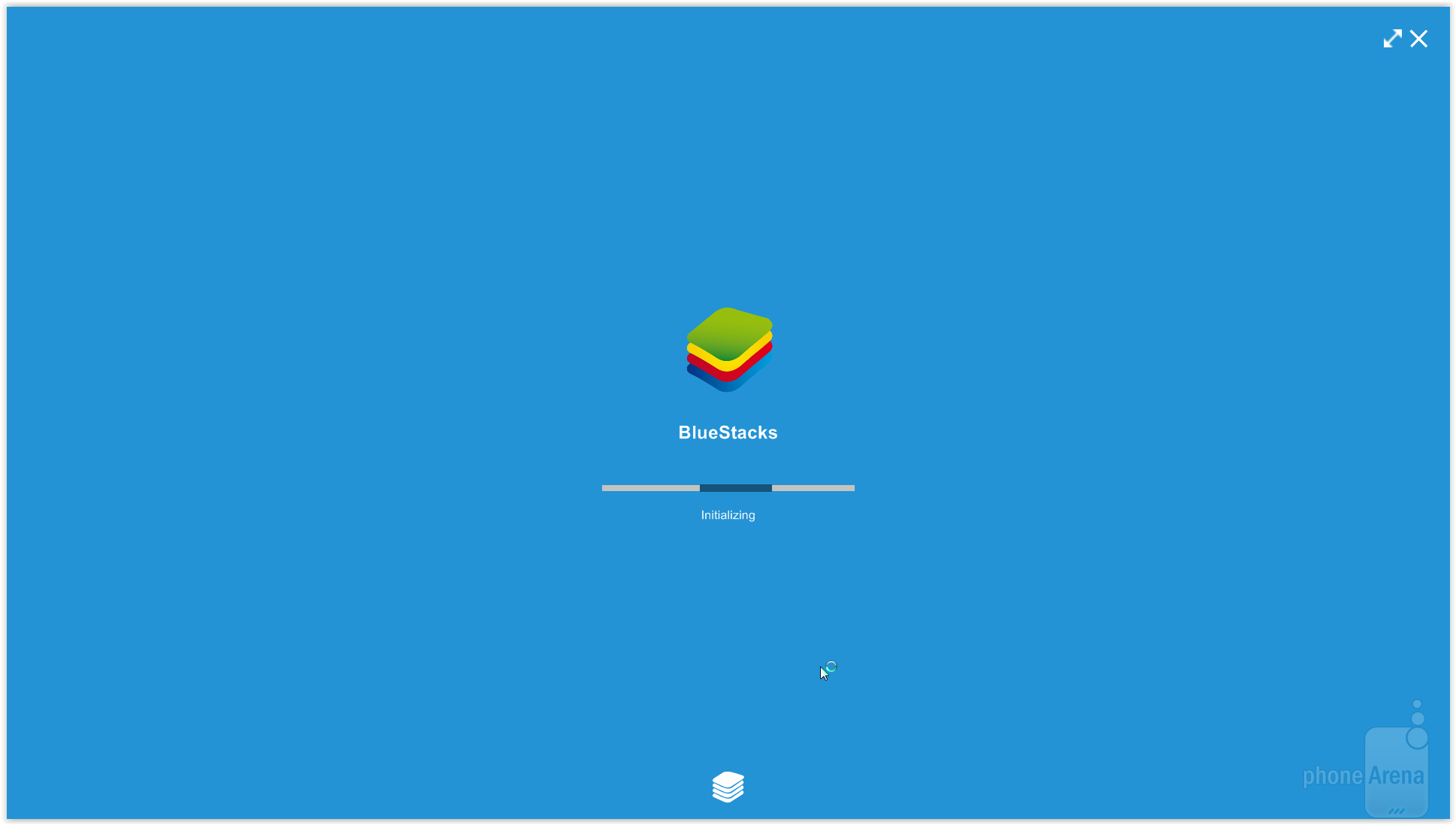
Sau khi cài đặt hoàn tất, ứng dụng BlueStacks sẽ tự động khởi động và khởi tạo. Một lần nữa, điều này có thể mất một thời gian (tùy thuộc vào thông số kỹ thuật của máy tính), vì vậy nếu bạn chạy trên máy tính cũ thì lâu hơn.
6. Bước 6
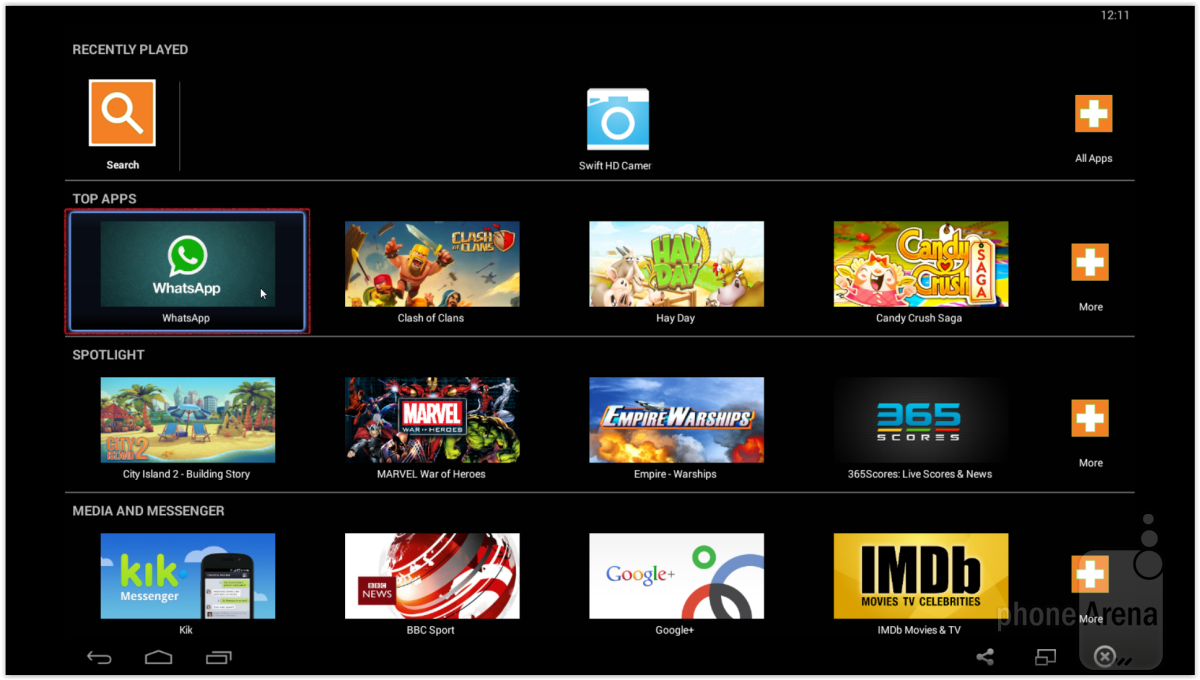
Được rồi, việc khởi tạo hoàn tất và hình ảnh bên trái là những gì bạn sẽ thấy ngay lập tức. Nếu bạn chờ đợi một chút, BlueStacks sẽ tự động tải về các tập tin cần thiết để nó giao tiếp đúng với các cửa hàng ứng dụng (app stores), nhưng bạn có thể buộc nó đóng lại nếu bạn cảm thấy không cần chờ đợi hoặc nó không tự động tải về vì một số lý do.
Chỉ cần nhấp vào biểu tượng của bất kỳ ứng dụng nào.
7. Bước 7
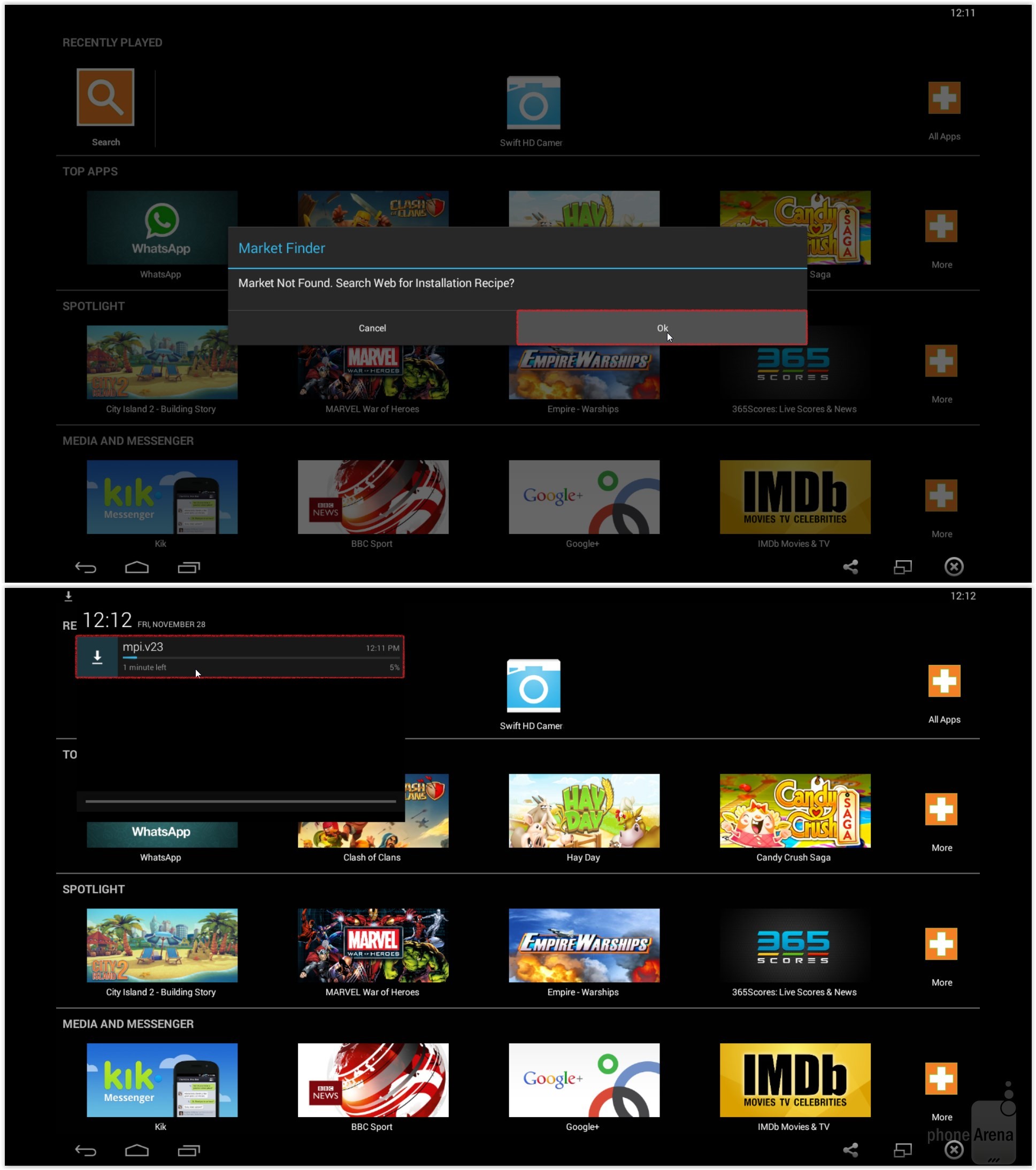
Khi bạn đã nhấp vào biểu tượng của một ứng dụng, một thông báo lỗi sẽ xuất hiện, cảnh báo bạn là không thấy "Market" (Chợ ứng dụng). Bạn chọn OK và chương trình sẽ tải về một tập tin.
8. Bước 8
Ngay sau khi tập tin nói trên tải về xong, Android trên PC của bạn sẽ được nâng cấp và tối ưu hóa các ứng dụng hiện có. Điều này là bình thường.
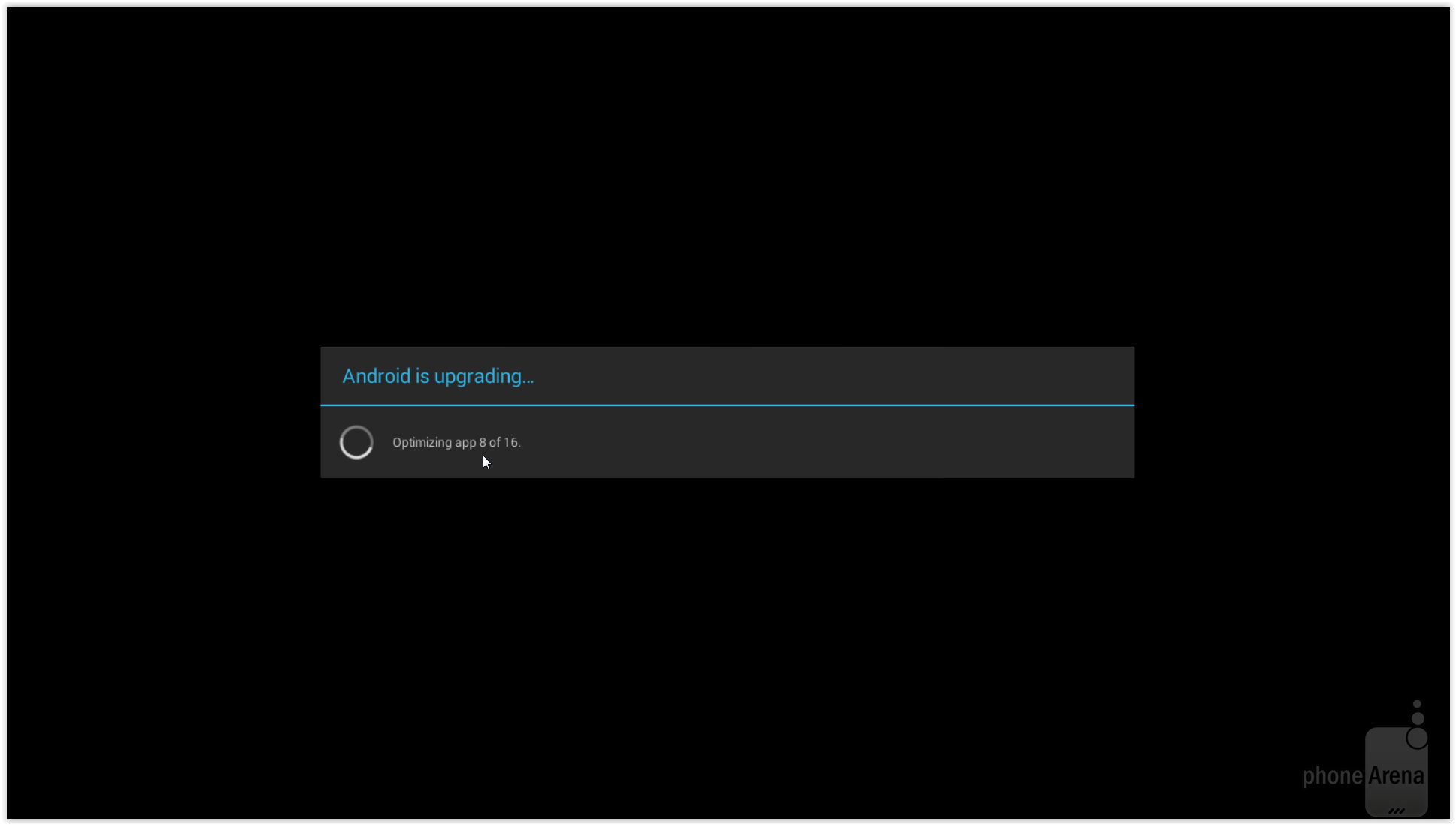
9. Bước 9
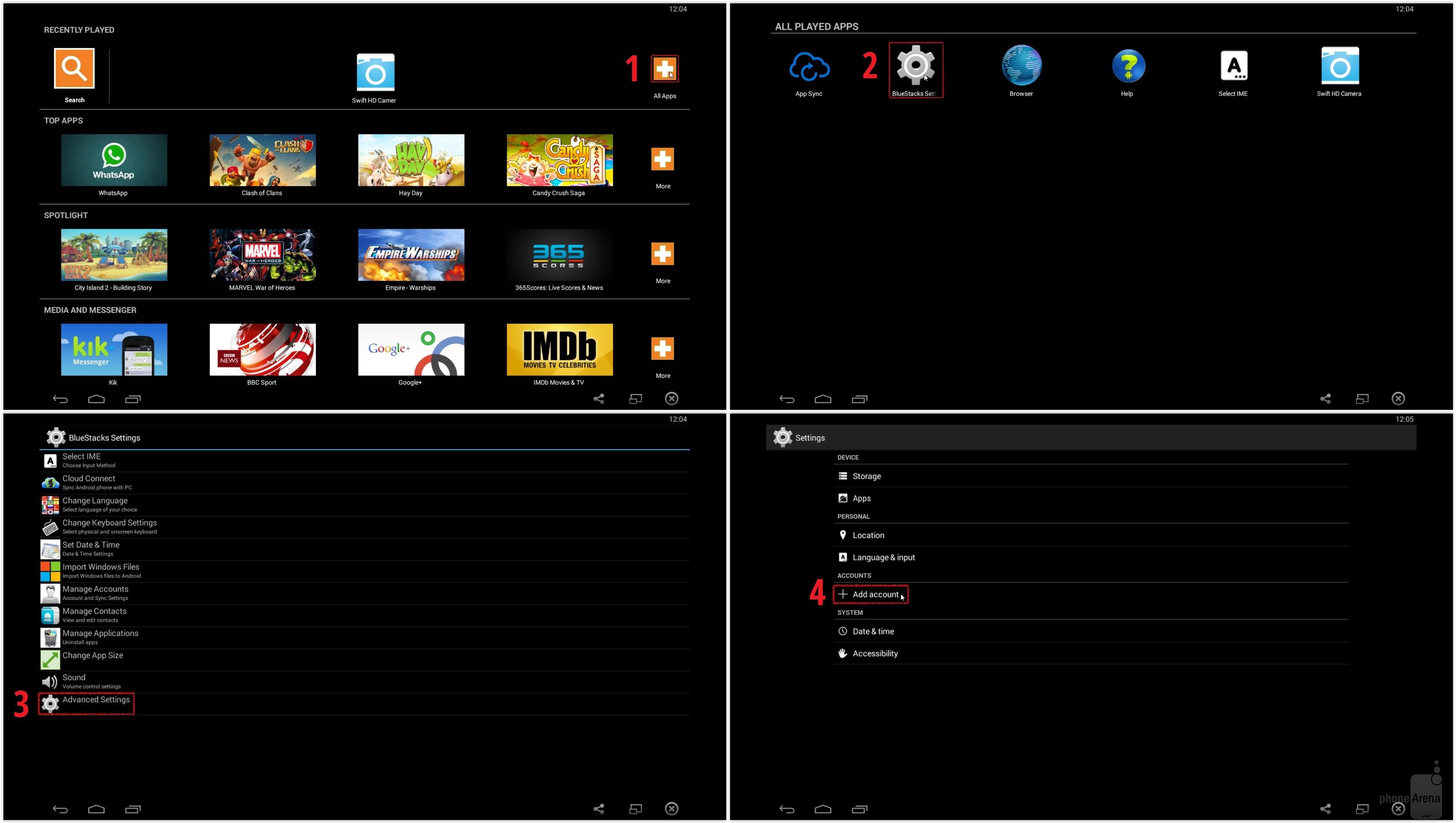
Được rồi, việc nâng cấp đã hoàn tất, và bây giờ bạn cần thêm tài khoản Google của bạn để truy cập vào các dịch vụ của Google, bao gồm cả Play Store (Cửa hàng Play). Chỉ cần làm theo các bước nêu trên bên trái (phóng to nếu cần): Tới All apps> BlueStacks Settings> Advanced Settings> +Add account ( Thêm tài khoản).
10. Bước 10
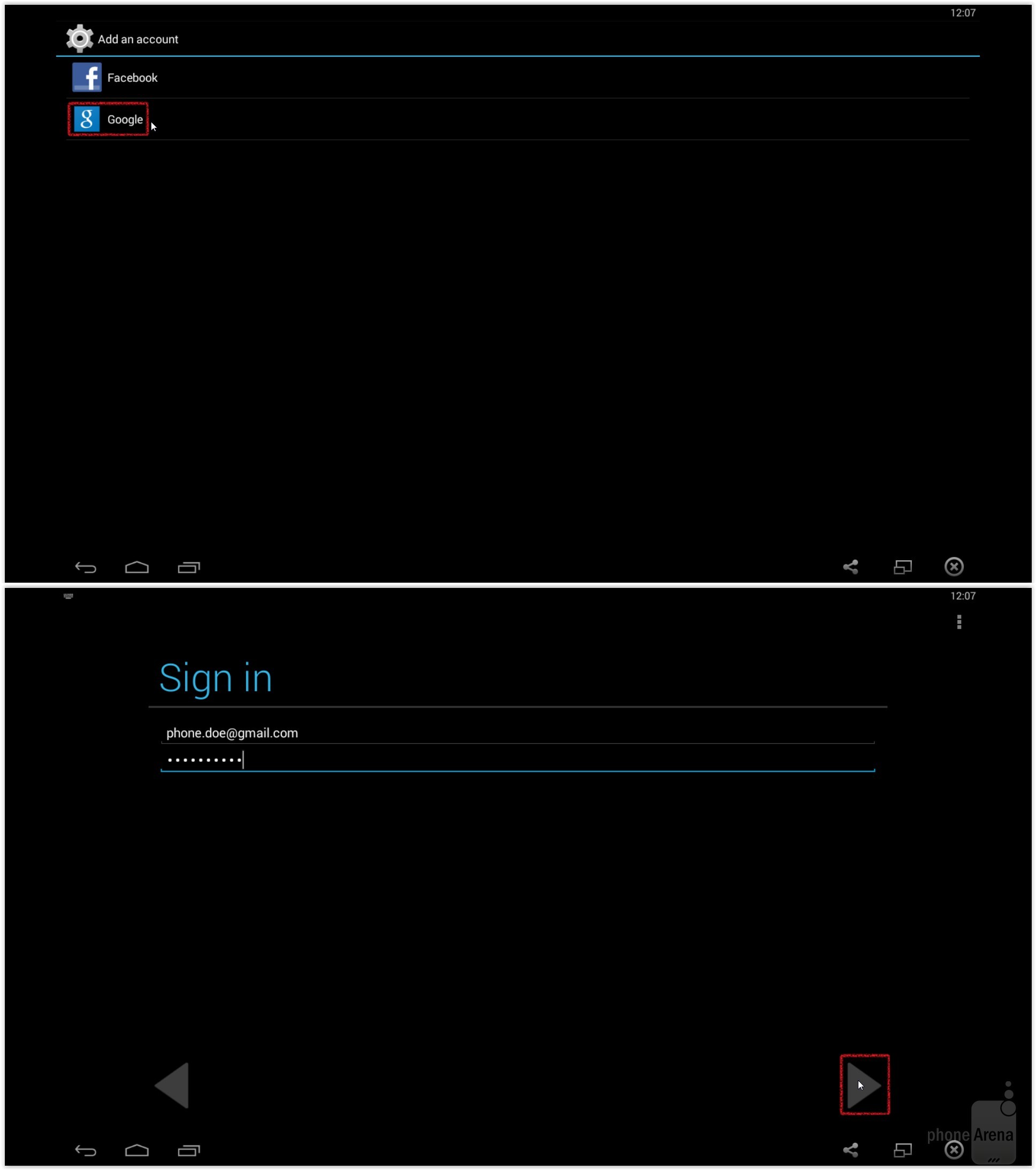
Bạn đã có thể bỏ qua thiết lập này ít nhất một vài lần trước, nhưng tiếp theo, bạn cần tạo một tài khoản Google để sau đó bạn sẽ phải nhập thông tin của bạn để tiến hành.
11. Bước 11
Ổn rồi! Chúng ta gần như đã thực hiện xong
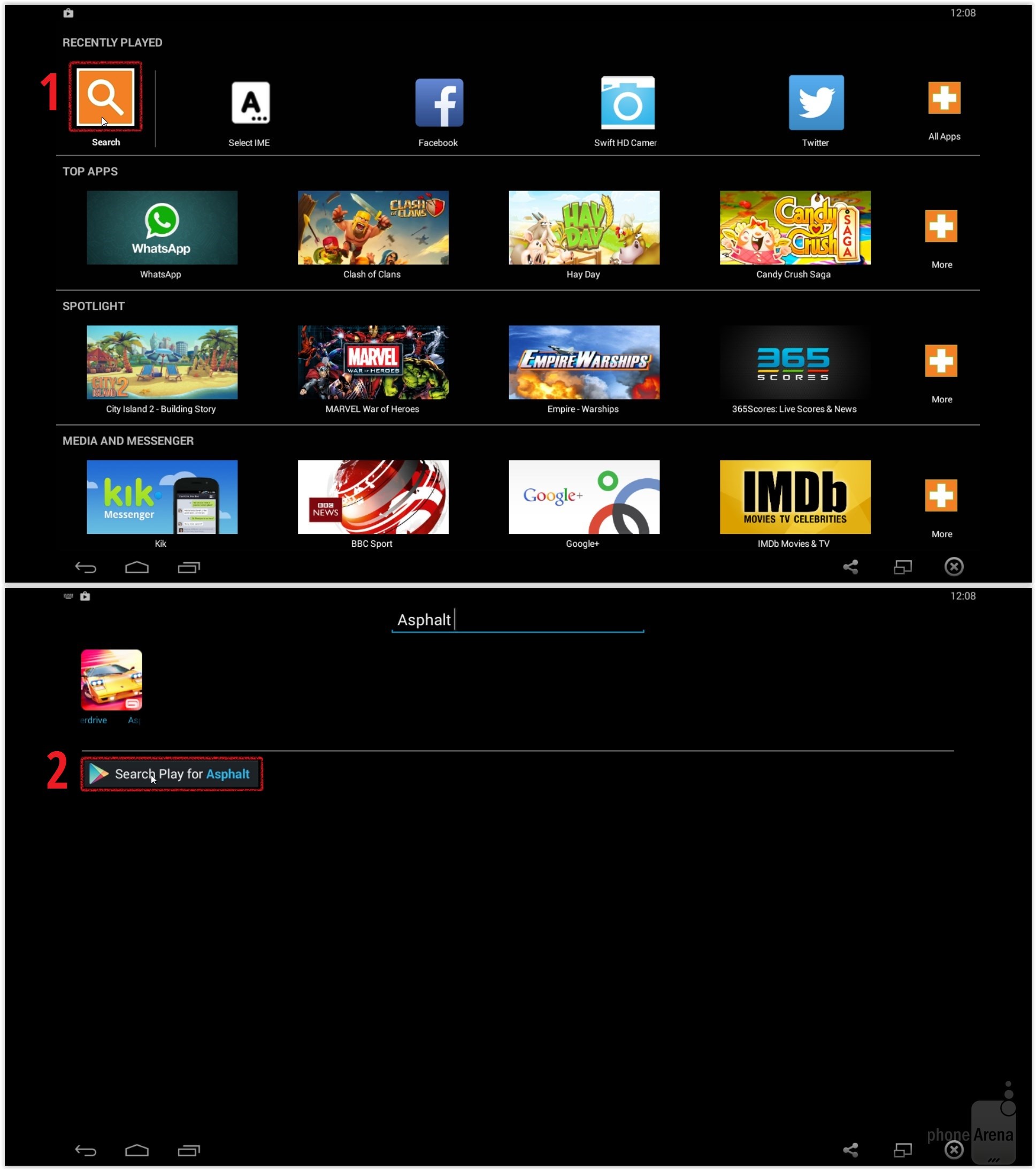
Tiếp theo, bạn sẽ bắt đầu tải về các ứng dụng. Điều đó dễ thôi, nhưng ứng dụng đầu tiên bạn tải về sẽ đưa bạn qua một quá trình thiết lập rất ngắn, tiến hành một lần. Để tìm một ứng dụng, chỉ cần nhấp vào nút Search ("Tìm kiếm") phía trên bên trái và nhập tên của ứng dụng. Chúng tôi khuyên bạn nên đính vào Play Store của Google (một nút sẽ xuất hiện dưới các kết quả tìm kiếm của bạn, luôn sử dụng ứng dụng được tìm thấy và không phải các biểu tượng có sẵn phía trên nó).
12. Bước 12
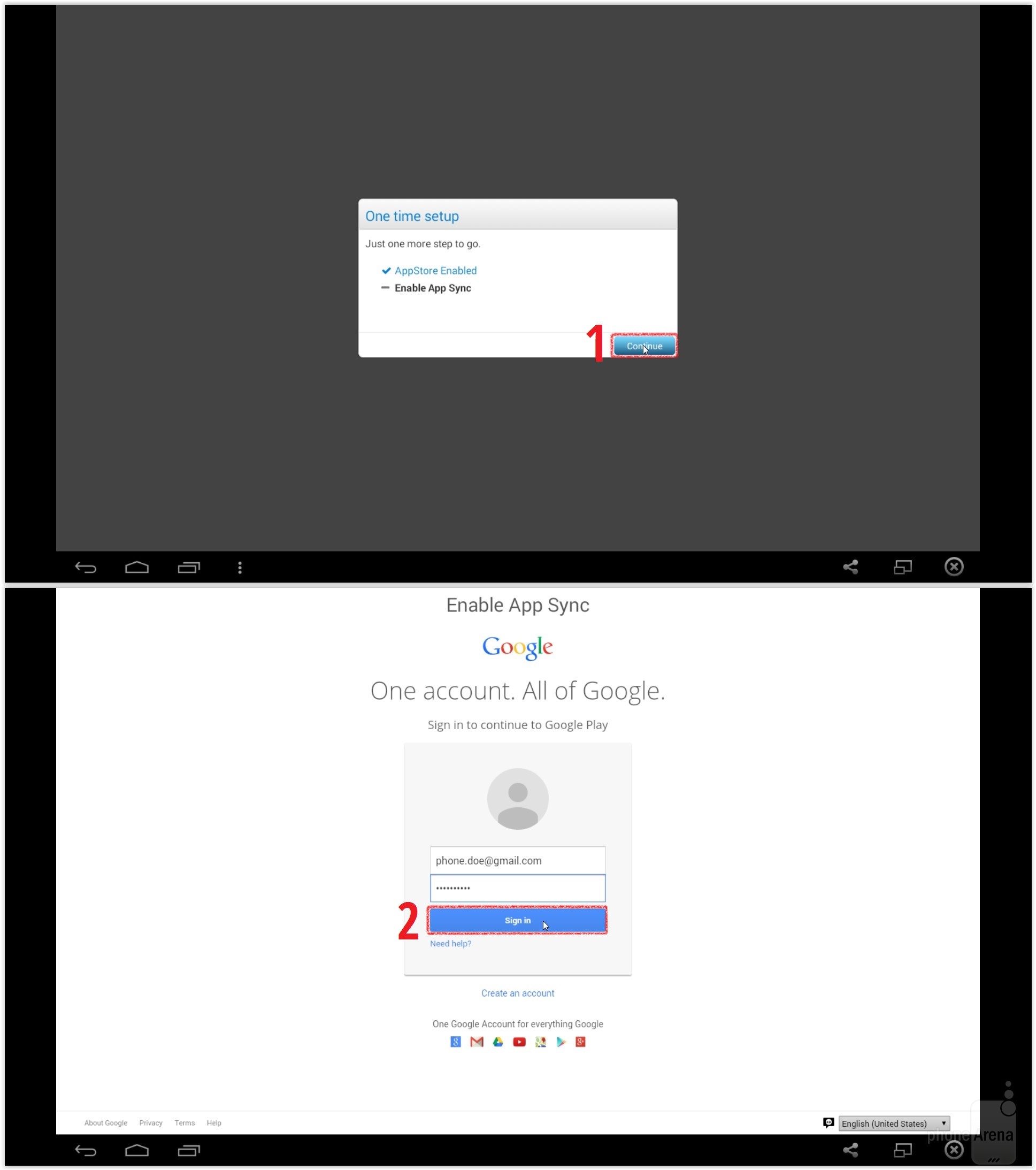
Như đã nói, thêm một quá trình thiết lập. Đơn giản chỉ cần xác nhận và đăng nhập tài khoản Google của bạn một lần nữa như hình minh họa.
13. Bước 13
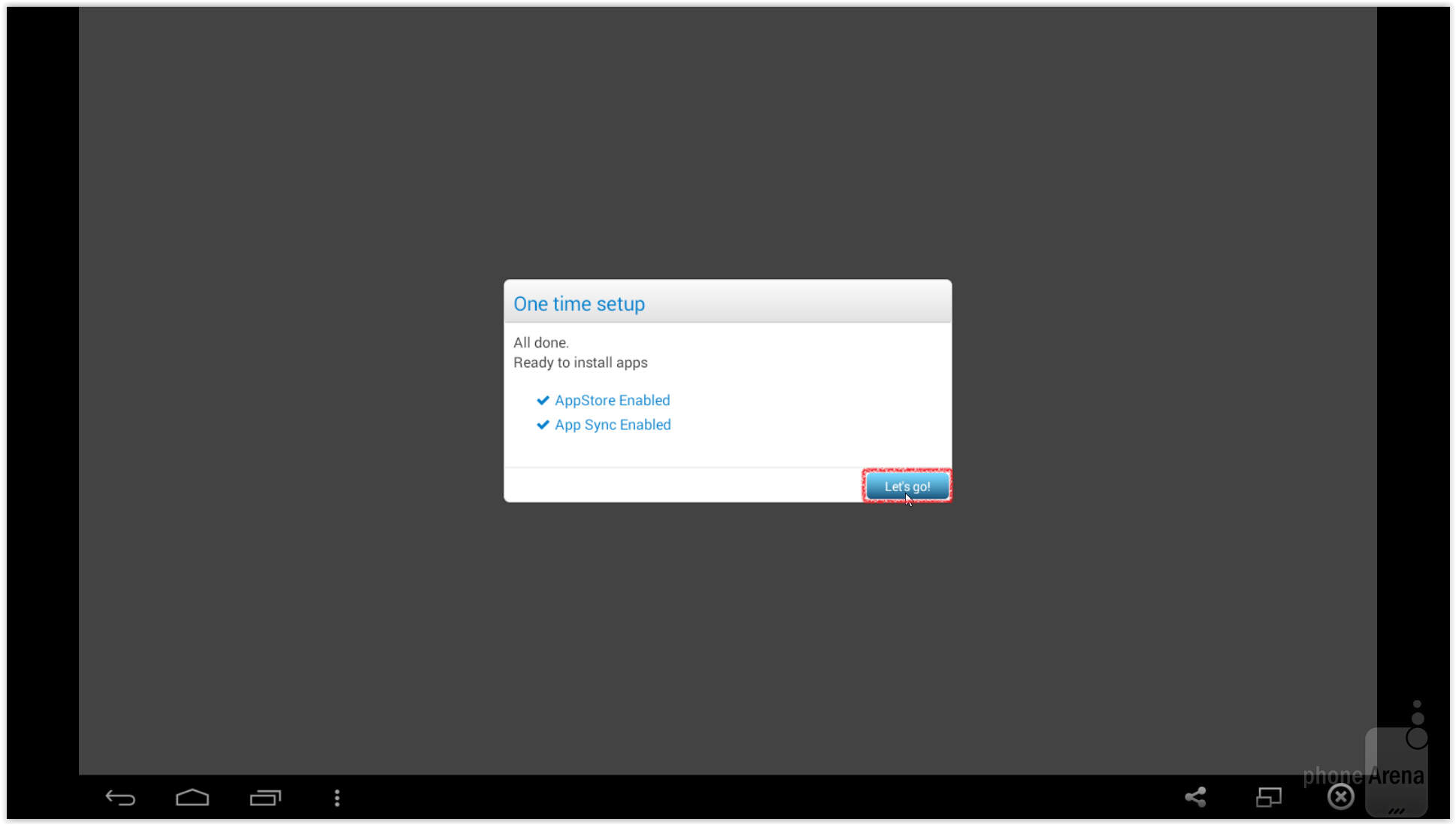
Xong! Đồng ý với hộp thoại cuối cùng, "Let's go!" (Đi thôi!)
14. Bước 14
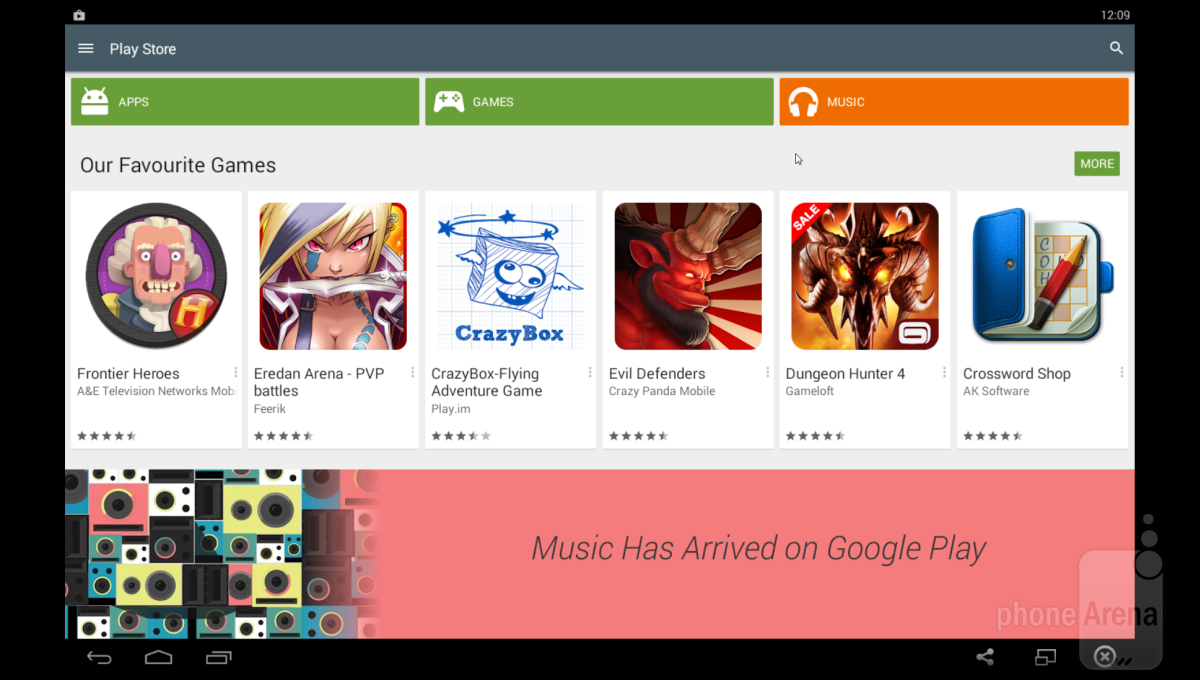
Ô là la, thì đấy! Play Store của Google đã phục vụ bạn. Từ đây bạn biết những gì cần làm. Chúng tôi đã có một ứng dụng đặc biệt để kiểm tra hiệu suất.
15. Bước 15
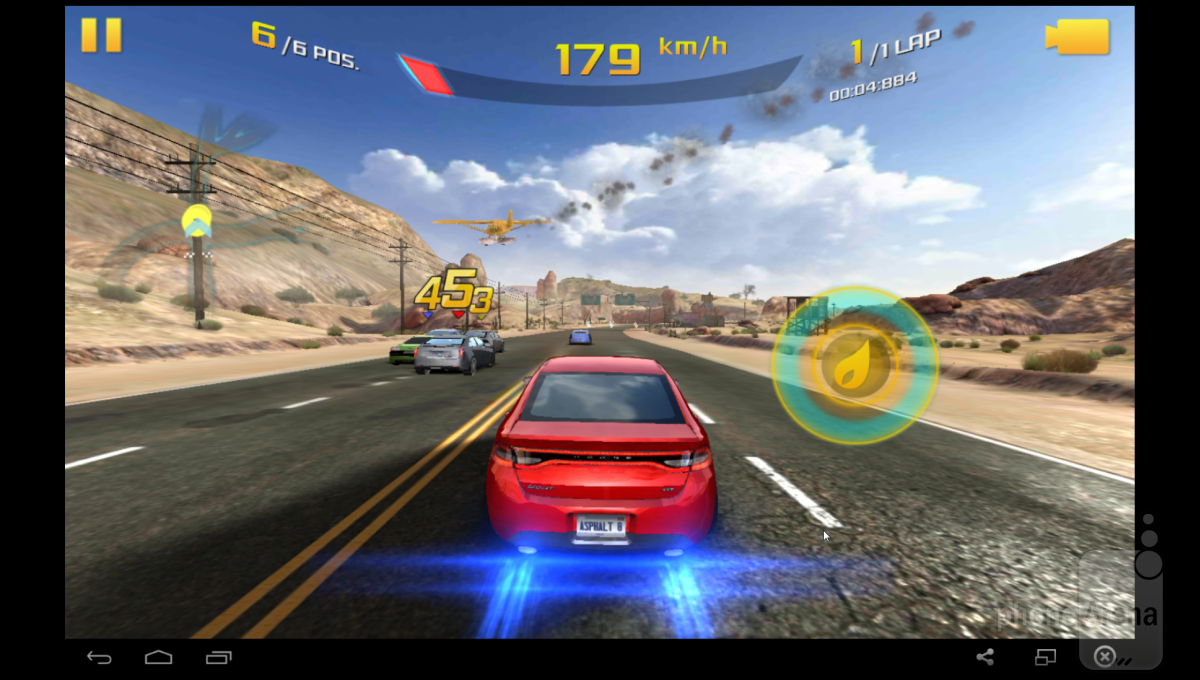
Chào Asphalt 8 trên máy tính Windows của bạn, đây là một trong những trò chơi đồ họa chuyên sâu, bạn có thể tải về từ Play Store, và thực tế nó chạy khá mượt, không trục trặc trên cấu hình máy tính không ấn tượng của chúng tôi là dấu hiệu tốt. Vì vậy, miễn là bạn có một máy tính tương đối hiện đại, bạn sẽ không gặp vấn đề để chạy bất kỳ ứng dụng nào.
Thưởng thức Android trên Windows của bạn nhé!
(Vui lòng ghi rõ nguồn “phukienmini.vn/blog” nếu bạn sao chép, phát hành lại các bài viết bằng tiếng Việt của chúng tôi).
