
Cách thay đổi công cụ tìm kiếm mặc định trong Android
Điều này nghe có vẻ lạ, nhưng bạn không cần phải sử dụng Google như là lựa chọn mặc định khi bạn tìm kiếm một cái gì đó trên Android.
Có một thủ thuật thông minh, đặc biệt nếu bạn đang sử dụng Google Now Launcher (Trình khởi chạy Google Bây giờ), cho phép bạn sử dụng DuckDuckGo, Bing, hoặc thậm chí là tìm kiếm trực tiếp trong Firefox.
Dưới đây là cách tốt nhất để điều khiển tìm kiếm Google trên smartphone hoặc tablet Android của bạn.
Tải Google Now Launcher
Phương pháp chúng tôi trình bày ở đây làm việc với Google Now Launcher, hoạt động trên tất cả thiết bị Android Jelly Bean 4.1 hoặc cao hơn. Tính năng chính ở đây là bạn có thể giữ nút Home và kéo lên để đi trực tiếp vào tìm kiếm.
Các hành động cụ thể trên thiết bị của bạn có thể khác, tùy thuộc vào cấu hình nút bấm mềm hay cứng của bạn.
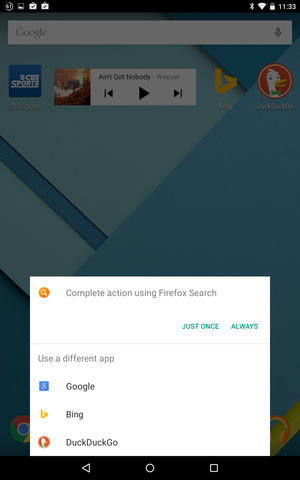 Bạn không cần phải dùng tìm kiếm với Google mỗi khi từ màn hình chủ Android nếu bạn không muốn.
Khi bạn cài đặt một ứng dụng tìm kiếm bạn sẽ có được sự lựa chọn thời gian tiếp theo bạn thực hiện hành động này. Android sẽ yêu cầu ứng dụng mà bạn muốn sử dụng. Bạn có thể chọn một sự thay thế cho "Chỉ một lần" ("Just once") hoặc "Luôn luôn" ("Always"), trong đó tất nhiên có mục làm cho nó mặc định.
Một trong những ứng dụng thú vị nhất của việc này là với trình duyệt Firefox. Khi bạn cài đặt các ứng dụng Firefox cho Android, nó thêm vào một tùy chọn để khởi động tìm kiếm bằng Firefox. Việc này ngay sau đó đưa bạn vào Firefox. Nếu bạn có công cụ tìm kiếm yêu thích cụ thể, tuy vậy, sau đó bạn sẽ cần phải điều chỉnh với trình duyệt thay vì các thiết lập Android.
Lưu ý rằng các thanh tìm kiếm Google vẫn còn dành riêng để tìm kiếm Google, ngay cả khi bạn thay đổi tìm kiếm mặc định cho các hành động swipe-up.
Làm sao để thay đổi nó trở lại với Google ?
Khi bạn thử nghiệm hơn thế nữa và bạn muốn quay lại với sự an toàn của Google, bạn cần phải thiết lập lại ứng dụng yêu thích của bạn.
Đầu tiên, vào "Cài đặt" -> "Ứng dụng" (Settings -> Apps) và sau đó chạm vào các ứng dụng cụ thể mà bạn muốn thay đổi (các ứng dụng tìm kiếm bạn đã chọn thay vì Google). Sau đó chạm vào nút "Khôi phục mặc định" ("Clear defaults").
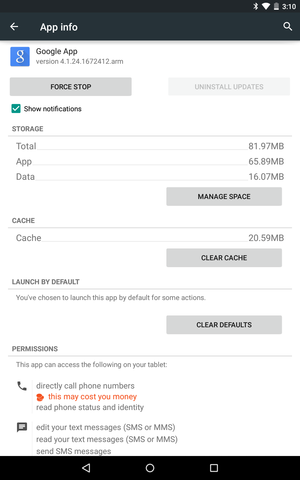 Thay đổi các ứng dụng mặc định bất cứ lúc nào bằng cách chạm vào menu cài đặt.
Nếu bạn muốn trộn hoàn toàn mọi thứ lên và đặt lại tất cả các giá trị mặc định cùng một lúc có một phương pháp khác cũng tốt. Một lần nữa vào cài đặt, chọn ứng dụng từ menu của thiết bị. Chạm vào nút ba chiều dọc ở phía trên bên phải và chọn "khôi phục các tham số của ứng dụng" ("reset app preferences").
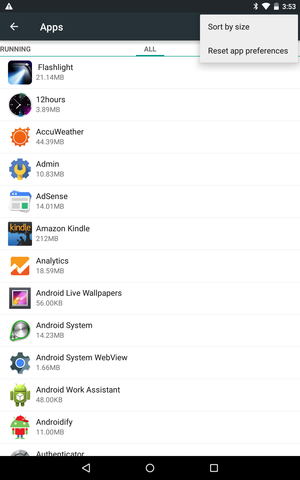 Khi bạn đặt lại các ứng dụng yêu thích, bạn có thể thay đổi công cụ tìm kiếm mặc định, trình duyệt, ứng dụng email, và các lựa chọn khác.
Chỉ cần nhớ điều này sẽ không chỉ thiết lập lại tùy chọn tìm kiếm mặc định của bạn. Nó cũng sẽ thay đổi mặc định cho trình duyệt, nghe nhạc, chương trình email, và các ứng dụng khác của bạn. Điều này có nghĩa là khi bạn nhấn vào một liên kết, Android sẽ hỏi bạn có muốn mở nó bằng Chrome hoặc bất kỳ trình duyệt khác mà bạn đã cài đặt trên thiết bị của bạn không. Chỉ làm việc này một lần nữa nếu bạn không nhớ lựa chọn các ứng dụng mặc định cho một loạt các hành động trên.
(Vui lòng ghi rõ nguồn “phukienmini.vn/blog” nếu bạn sao chép, phát hành lại các bài viết bằng tiếng Việt của chúng tôi).
